1. Co musisz mieć, zanim zaczniesz
Do wystawienia faktury w KSeF potrzebujesz dwóch rzeczy: sposobu uwierzytelnienia i dostępu do systemu.
- Uwierzytelnienie — najczęściej Profil Zaufany, podpis kwalifikowany, pieczęć kwalifikowana albo token KSeF wygenerowany w systemie.
- Uprawnienia — właściciel firmy ma je automatycznie; pracownikowi lub biuru rachunkowemu trzeba je nadać w KSeF.
- Dane do faktury — NIP nabywcy, pozycje, stawki VAT, daty. Format KSeF to ustrukturyzowany schemat FA(3).
Nie znasz jeszcze terminów i zasad? Zacznij od: KSeF w 2026: harmonogram i praktyczne przygotowanie ↗ oraz Darmowy program do faktur KSeF: jakie masz opcje ↗.
2. Krok po kroku w Aplikacji Podatnika KSeF (bezpłatnie)
Najprostsza darmowa ścieżka to rządowa Aplikacja Podatnika KSeF:
- Krok 1. Zaloguj się do aplikacji (np. przez Profil Zaufany) i wybierz kontekst firmy (swój NIP).
- Krok 2. Wybierz „Wystaw fakturę” i formularz zgodny ze schematem FA(3).
- Krok 3. Uzupełnij dane: sprzedawca, nabywca (NIP), pozycje, stawki VAT, daty sprzedaży i wystawienia.
- Krok 4. Sprawdź podsumowanie — system waliduje wymagane pola i podstawową logikę.
- Krok 5. Wyślij fakturę. Po przyjęciu KSeF nada jej numer KSeF i wygeneruje UPO (urzędowe potwierdzenie odbioru) — to dowód, że dokument został poprawnie przyjęty.
Datą wystawienia faktury ustrukturyzowanej jest co do zasady data jej przesłania do KSeF. Numer KSeF i UPO warto zachować — to potwierdzenie obiegu dokumentu.
3. Częste przypadki
- Faktura korygująca — wystawiasz ją również w KSeF, wskazując numer KSeF faktury pierwotnej.
- Faktura zaliczkowa — obsługiwana w schemacie FA(3); pamiętaj o powiązaniu z fakturą końcową.
- Sprzedaż dla osoby fizycznej (konsumenta) — tu obowiązują szczególne zasady; sprawdź aktualne wytyczne, zanim przyjmiesz to jako regułę.
- Ryczałt / mała firma — sam mechanizm wystawienia jest taki sam; różni się zakres danych i rozliczeń.
4. Kiedy warto zautomatyzować (zamiast wpisywać ręcznie)
Ręczne wystawianie w aplikacji rządowej jest OK przy kilku fakturach. Gdy jest ich dużo — albo powstają z zamówień, magazynu czy e-commerce — warto, by faktura tworzyła się automatycznie w Twoim systemie i sama trafiała do KSeF. Tu wchodzą programy: płatne pakiety albo bezpłatne rozwiązania open-source.
-
MyCompany
— darmowy ERP open-source (Apache-2.0) na platformie lsFusion.
Plus: to pełny ERP — faktury powstają z zamówień/magazynu, automatyzacja procesów; publiczne demo obejmuje wystawianie faktur. Minus: jako platforma zwykle wymaga konfiguracji pod własne procesy — próg wejścia wyższy niż prosta aplikacja. -
Dolibarr
— dojrzały, otwarty ERP/CRM z dużą społecznością.
Plus: mnóstwo gotowych modułów, sprawdzony w tysiącach firm. Minus: obsługa polskiego KSeF zwykle przez moduły zewnętrzne, nie „z pudełka”. -
Invoice Ninja
— lekka, otwartoźródłowa aplikacja do fakturowania.
Plus: prosta i szybka na start, skupiona na fakturach i płatnościach. Minus: to nie pełny ERP; bez funkcji specyficznych dla KSeF.
5. Najczęstsze błędy — co sprawdzić
- błędny NIP nabywcy lub literówka w danych — walidacja to wyłapie, ale spowolni pracę;
- brak uprawnień dla pracownika/biura — faktura „nie chce się wysłać”;
- niezachowany numer KSeF / UPO — trudniej później potwierdzić obieg;
- traktowanie KSeF jak PDF — to ustrukturyzowany XML, nie załącznik.
6. Podsumowanie
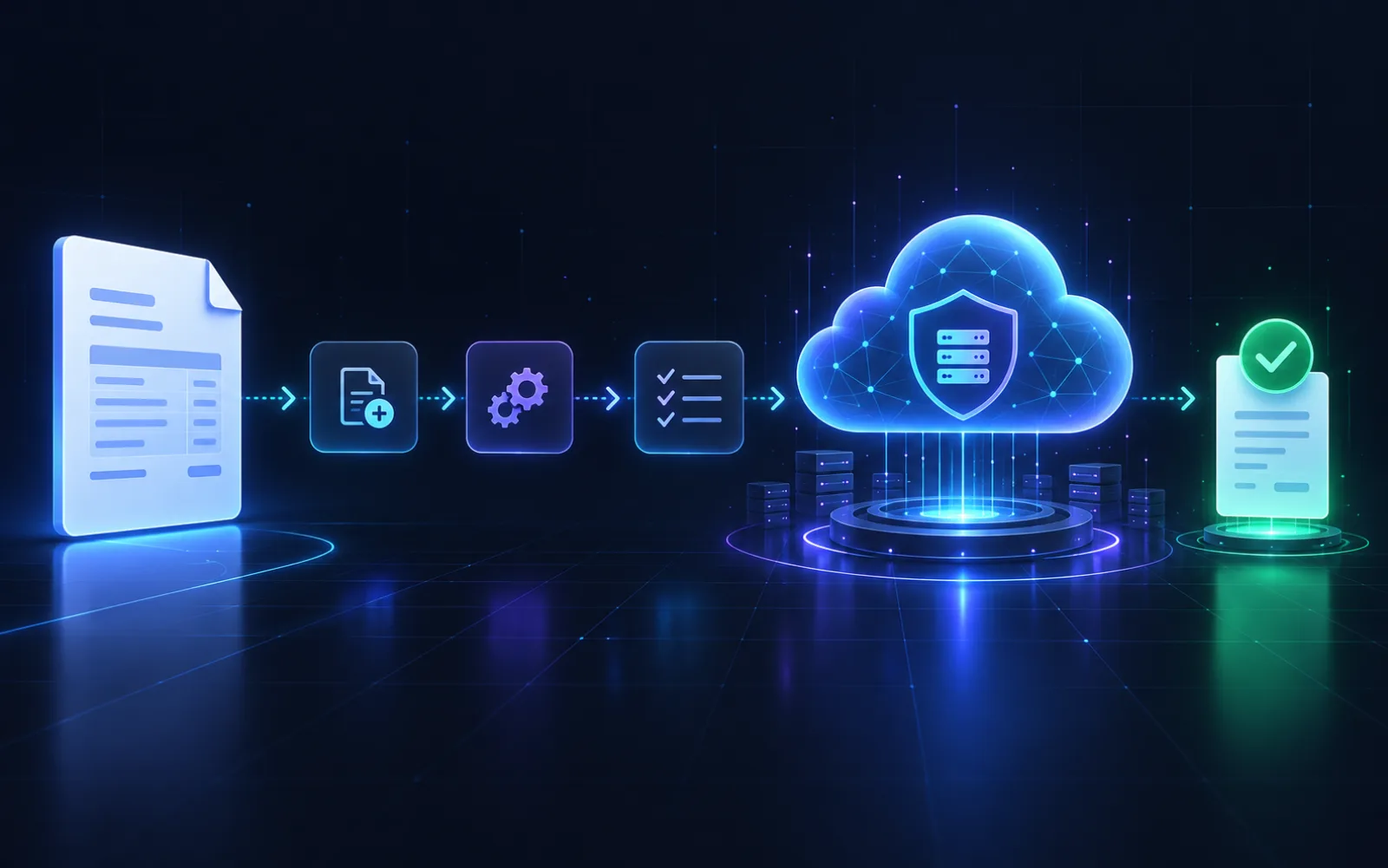
Wystawienie faktury w KSeF sprowadza się do: uwierzytelnienia → wypełnienia FA(3) → wysyłki → odebrania numeru KSeF i UPO. Bezpłatnie zrobisz to w Aplikacji Podatnika KSeF; przy większej skali warto, by faktury powstawały automatycznie w Twoim systemie — płatnym lub open-source.